「結局、うちの様式のままには出せないんでしょ?」——帳票電子化で本当に難しいのは“出口”です
帳票電子化で
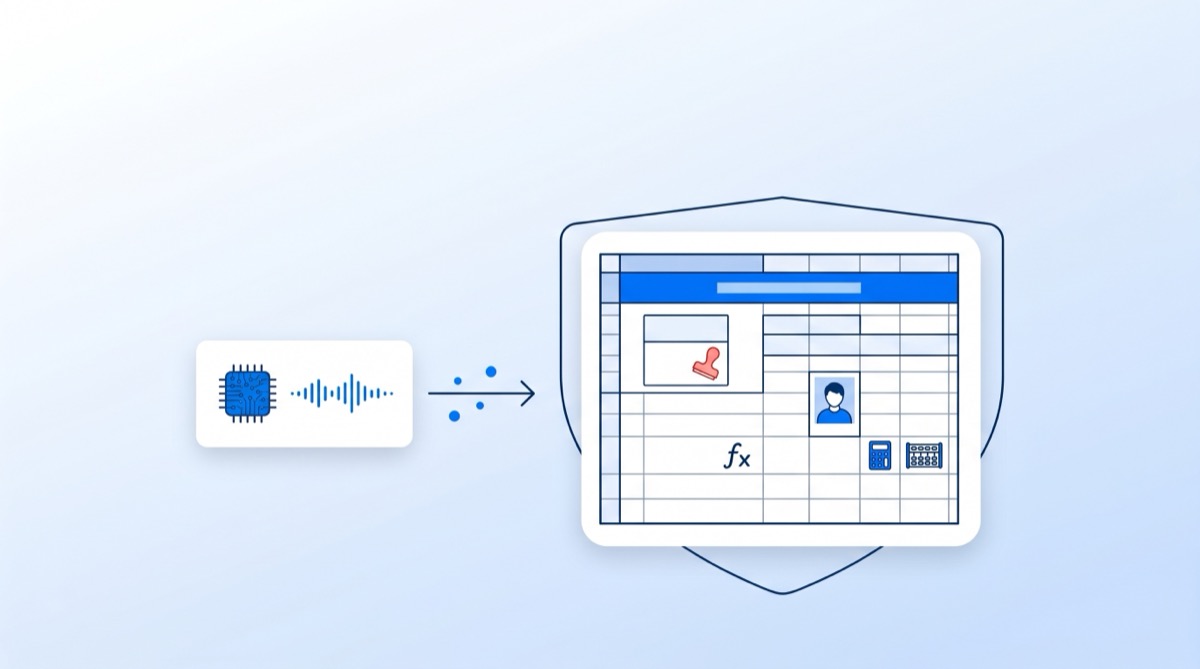
帳票電子化でいちばんつまずくのは、入力ではなく「出口」です。AIで帳票を作れる時代になっても、できあがったデータを今お使いのExcelの様式のまま、崩さずに書き出せるかどうかで、製品の差が出ます。本記事では、ながら記録が“出口”で何をしているのかを、具体的に解説します。
「帳票を電子化したい。でも、結局うちの決まった様式そのままには出せないんでしょ?」
商談でいちばん多くいただく不安が、これです。 そして、半分は当たっています。
帳票電子化では、この“今使っているExcelのまま出す”という出口が、いちばんつまずきやすいところだからです。
ただ、ここにながら記録がいちばん力を入れている理由があります。今日はその“出口”の話をさせてください。
「AIで帳票が作れます」は、もう当たり前
紙やExcelの写真を読み込んで、AIが入力画面を作る——。こうした“入口”の自動化は、いまや珍しくありません。技術の土台としては、各社が似たところにたどり着きつつあります。
本当に差がつくのは、その先です。入力したデータを、現場が何年も使ってきた“あの様式”のまま、崩さずに書き出せるか。
帳票の様式は、そう簡単には変えられません。提出先の取引先が決めている。行政の指定様式がある。社内の管理番号やヘッダー・フッターのルールもある。押印欄の位置まで決まっている。「ツールの都合に合わせて様式を変えてください」は、現場では通らないのです。
差がつくのは“入口”ではなく“出口”
AIで帳票を作るのは当たり前。価値は、様式のまま出す作り込みに積もる
AIで帳票を作る
どの製品でもできる“コモディティ”
ひとつひとつは地味。でも、この積み重ねが“現場が見慣れた帳票で出せる”を作る
“ただ開いて保存し直す”だけだと、現場で壊れる
既存のExcelを汎用のしくみで開いて、値を入れて、保存し直す。一見、これで“様式のまま”出せそうに見えます。
でも実際には、開いて保存し直すその往復で、ツールが解釈しきれない部分が静かに欠けていきます。
- 会社のロゴや印枠の画像、図形
- 長年使ってきたマクロ(.xlsm)
- 「この欄は赤字」「ここは中央寄せ」といった、意味を持つ書式
提出した瞬間に「前と違う書類」になっていたら、差し戻しです。現場にとって、様式が崩れた帳票は“使えない帳票”なのです。
ながら記録は、ここを正面から作り込みました。お預けいただいたExcelの原本を保ったまま、値を入れて出力します。だから、ツールが知らない部品——画像や図形、マクロ——も、原本のまま保たれます。
現場のExcelは、こんなに厄介
「セルに値を入れるだけでしょ?」と思われるかもしれません。ところが、現場の帳票には、素朴な値入れを壊す罠がいくつも潜んでいます。
現場のExcelは、こんなに厄介
“ただ値を入れるだけ”では壊れる場面を、どう乗り越えるか
結合セルだらけの“方眼紙Excel”
見出し欄も記入欄も、見栄えのためにセルが結合されています。素朴に座標どおり書き込むと、結合の途中を指してしまい、書き込みが無視されたり、結合が崩れたりします。
ながら記録は、結合された欄でも崩さずに値を入れます。
数式が入った帳票
合計欄や判定欄に数式が組まれていると、値だけ差し替えたファイルは、開いた瞬間に「ファイルの一部に問題が…修復しました」という警告を出すことがあります。受け取った相手には「壊れたファイルを送ってきた」と映ります。
ながら記録は、合計欄や判定欄のような一般的な数式については、修復の警告が出ないように処理し、Excelで開いたときに再計算される形で出力します。
写真(証跡)の貼り付け
点検や検査の帳票では、写真こそが証拠です。でも写真をセルの“上に乗せる”だけだと、行の入れ替えやコピーで写真が迷子になります。
ながら記録は、写真を所定の欄に実画像として埋め込みます。複数枚は重ならないよう並べ、欄の大きさに合わせて比率を保って収めます。
価値は、“出口”に積もっていく
ここまで挙げたのは、ほんの一部です。
- 提出先ごとに様式を登録して、A社にはA社の様式、B社にはB社の様式で出し分ける
- 全体で1つの項目、繰り返す明細行、固定の注記——1枚に混在する“値の出どころ”をきちんと区別する
- 元のExcelのレイアウトに沿った編集画面で、「見たまま」割り当てられるようにする
ひとつひとつは、本当に地味です。でも、この地味な積み重ねこそが、「今のExcelのまま、現場が見慣れた帳票で出せる」という体験を作っています。
様式が崩れないということは、提出先への差し戻しや、出力後の手直し・作り直しが減るということでもあります。
入口(AIで作る)は、いまや誰でもたどり着けます。差がつくのは、出口の作り込みなのです。
まとめ
- 帳票電子化でつまずくのは、たいてい“出口”です。「便利そうだけど、結局うちの様式では出せない」で止まってしまいます。
- “ただ開いて保存し直す”だけだと、画像・図形・マクロ・書式が静かに欠け、提出した瞬間に「前と違う書類」になります。
- ながら記録は、原本を保ったまま値を入れて出力します。結合セル・数式・写真といった現場の罠も、崩さずに扱います。
- 「AIで作る」はもう当たり前。差がつくのは、様式のまま出す“出口”の作り込みです。
もし「うちの様式で本当に出せるのか」を確かめたいときは、今お使いの帳票を2種類ほどお預けください。出力できるか、どこを調整すればよいかを確認したうえで、サンプル出力をご案内します。