 東原 匡志
東原 匡志 既存帳票、作り直さなくて大丈夫です。Excel・PDFから始める帳票電子化
既存の
目次
導入前の課題
- ✕ 紙やExcelの帳票を電子化したいが、全部作り直す工数が不安
- ✕ セル結合やA3サイズなど、現場のExcelが複雑で移行できるか分からない
- ✕ AIが帳票を作っても、外したところを直せないと運用に乗らない
導入後の効果
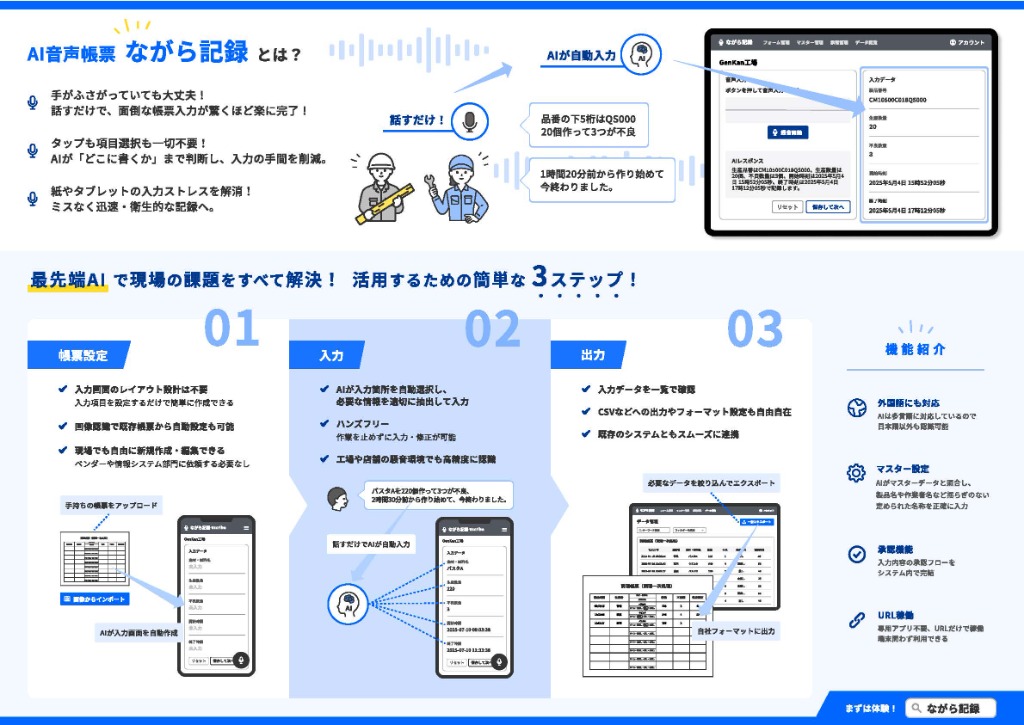
- ✓ 既存のExcel・PDF・紙帳票をもとに、AIで帳票のたたき台を作れる
- ✓ AI生成後に、表示名・入力タイプ・計算式などを人が修正できる
- ✓ 入力画面と提出用帳票を分けて考え、現場入力と既存様式出力を両立しやすくなる
「帳票を電子化したい。でも、今ある帳票を全部作り直すのは無理です」
ながら記録の商談では、この不安がかなり高い頻度で出てきます。
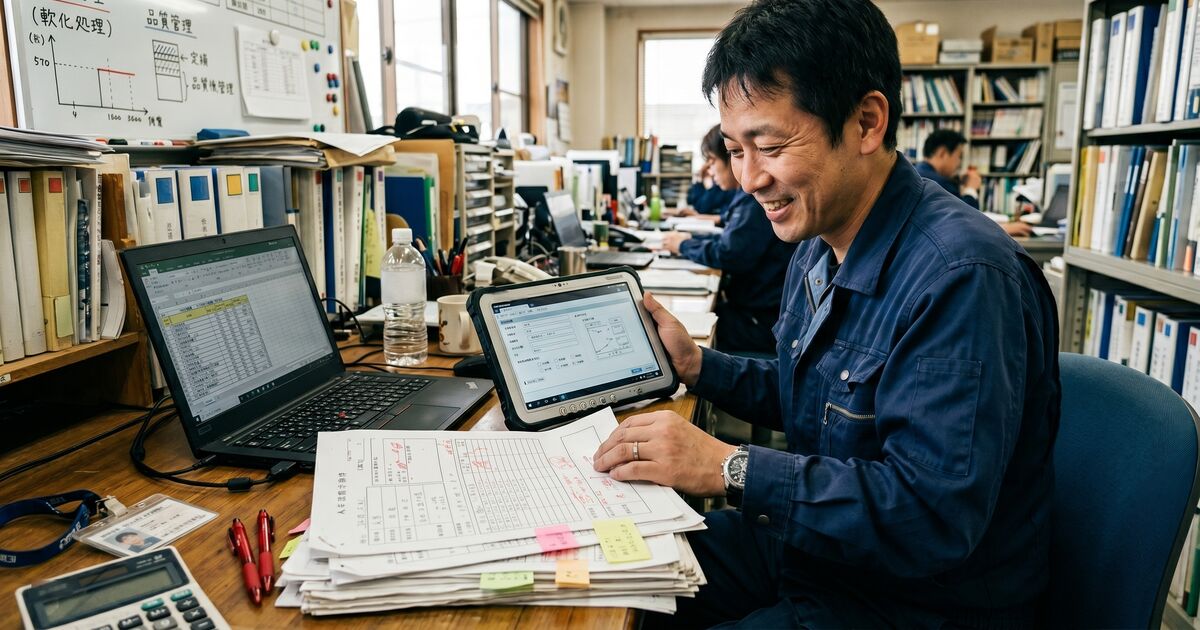
紙の点検表。Excelで作った検査記録。PDFで保管している報告書。セル結合だらけのA3帳票。担当者しか触れない計算式入りのフォーマット。
現場には、長年使ってきた帳票が山ほどあります。帳票電子化に興味はあっても、「これを全部ゼロから作り直すのか」と考えた瞬間に、プロジェクトは止まりがちです。
ながら記録で伝えたい答えは、シンプルです。
既存帳票は、ゼロから作り直さなくて大丈夫です。
ただし、「AIがすべてを一発で完璧に変換します」という話ではありません。
既存のExcel・PDF・紙帳票を入口にして、AIで帳票のたたき台を作る。人が確認して直す。現場で入力しやすい形へ整える。必要に応じて、出力では今までのExcel様式に戻す。
これが、ながら記録の現実的な進め方です。
この記事では、実際の商談でよく出る質問に沿って、「できます」と「ここは注意が必要です」を整理します。
「今ある帳票、使えますか?」は一番よく聞かれる質問
既存帳票から作れることは、ながら記録の主要機能です。
それでもお客様から質問が出るのは、機能名を知らないからではありません。確認したいのは、もっと具体的なことです。
- うちのExcelでも読めるのか
- PDFや写真でも始められるのか
- 空欄の帳票でもAIが分かるのか
- セル結合やA3帳票でも崩れないのか
- Excelの数式や判定ロジックも扱えるのか
- AIが外したところを自分たちで直せるのか
- 導入後、帳票追加のたびに依頼しないといけないのか
つまり、「帳票作成機能はありますか」ではなく、「うちの面倒な帳票でも、本当に運用まで持っていけますか」 と聞かれているのです。
この問いに対して、「できます」とだけ答えるのは不十分です。
なぜなら、帳票には会社ごとの癖があるからです。項目名の付け方、セル結合、記入欄の位置、計算式、提出先の指定様式、現場だけで通じる略称。そうした細かい事情まで含めて、はじめて「うちでも使えるか」が判断できます。
だから、ながら記録では「AIで作れます」だけではなく、「AIで作ったあと、どこを人が直すか」まで含めて説明します。
できます。Excel・PDF・写真から帳票のたたき台を作れます
ながら記録では、既存のExcelやPDFをもとに、入力フォームのたたき台を作れます。
実際の商談でも、こう聞かれます。
「Excel・PDF・写真の3形式で、帳票作成の精度は同じくらいですか」
「エクセルデータを読み込ませるだけで、項目を自動で作ってくれるんですか」
「帳票設定に使うファイルは、PDFでもExcelでも画像でもいいんですか」
営業回答としては、ExcelとPDFはかなり扱いやすい形式です。すでに項目名や表の構造があるため、AIが帳票の構造を読み取りやすくなります。
写真や画像から始めることもできます。ただし、ここは少し注意が必要です。撮影状態が悪い、手書き文字が崩れている、影や折れ目で項目が見づらい、といった場合は精度が落ちます。
また、空欄の帳票よりも、記入済みのサンプル帳票がある方が精度は上がります。
たとえば、空欄に「測定値」とだけ書かれているより、実際に「12.4」「OK」「14:30」のような値が入っている方が、AIは「ここは数値欄」「ここは合否欄」「ここは時刻欄」と判断しやすくなります。
最初におすすめしたい進め方は、次の流れです。
- 既存ExcelまたはPDFを用意する
- できれば記入済みサンプルも用意する
- AIで帳票のたたき台を作る
- 人が確認して、必要なところを直す
「AIに丸投げする」のではなく、AIで最初の8割を作る と考えると、現実の運用に乗せやすくなります。
できます。AIが外したところは、あとから直せます
AIで帳票を作るとき、多くの方が心配するのはここです。
「もしAIが違う項目タイプを選んだら、どうするんですか」
「アップロードして生成された帳票を、あとから修正できますか」
「細かいところで思ったものと違う場合、自分たちで直せますか」
答えは、できます。
ながら記録では、AIが生成した帳票を編集画面で修正できます。表示名を変える。入力タイプを変える。選択肢を追加する。計算式を調整する。こうした微修正を、人の手で行えます。
ここで大事なのは、AIを万能扱いしないことです。
AIは、最初のたたき台を作るにはとても強いです。けれど、現場固有の呼び方、社内だけで通じる略称、過去から引き継がれた独特な計算式まで、最初から完璧に理解するとは限りません。
だから、ながら記録では「AIが作る」と「人が整える」をセットで考えます。
Excelを触れる方であれば、細かい表示名や項目の調整は顧客側でも対応しやすいです。最初の帳票を一緒に作り、作り方を覚えたら、次の帳票からは社内で増やしていく。そんな進め方ができます。
「AIが外したら終わり」ではありません。
むしろ、AIがたたき台を作ることで、ゼロから項目を並べる時間を大きく減らし、人は現場に合うように整える作業へ集中できます。
相談できます。複雑なExcel、A3、セル結合も実物を見ながら進めます
現場のExcelは、きれいな表ばかりではありません。
セル結合が多い。横に長い。A3で印刷する。複数の表が1枚に入っている。計算式があちこちに入っている。200項目近い検査帳票になっている。
商談でも、こう聞かれます。
「セル結合など複雑な構造のExcelでも読み込めますか」
「A4だけですか。A3もいけますか」
「複雑な帳票にも対応できますか」
ながら記録では、こうした帳票も相談対象になります。
ただし、ここは帳票の実物を見ながら判断するのが安全です。複雑な帳票ほど、画面にそのまま再現すればよいとは限らないからです。
たとえば、1枚の帳票に入力項目が多すぎる場合、現場の入力画面までそのまま大きな表にすると、かえって使いにくくなることがあります。
その場合は、入力しやすい単位に分けて記録し、出力時に元のExcel様式へ戻す設計が向いています。
帳票電子化では、「今の紙面をそのまま画面にすること」だけが正解ではありません。
大事なのは、現場では迷わず入力でき、提出・保管では今までの様式に戻せることです。
既存Excel様式への出力については別記事でも詳しく扱っていますが、ここでは「入力画面」と「提出用帳票」を分けて考えることがポイントです。
注意点。入力画面は、紙そっくりではなく「入力しやすさ」優先です
ここは、あえてはっきり書きます。
ながら記録の入力画面は、必ずしも紙の帳票と完全に同じ見た目にはしません。
実際の商談でも、「AIで帳票作成した場合、紙の帳票の見た目そっくりに作られるのか。それとも入力項目が並ぶ画面になるのか」という質問がありました。
この不安はよく分かります。
現場は今の紙に慣れています。監査や提出先の都合で、最終的な帳票の見た目を変えにくいこともあります。だから、「画面も紙と同じでないと困る」と考えるのは自然です。
ただ、ながら記録では「入力する画面」と「提出・保管する帳票」を分けて考えます。
現場で入力するときは、話す・選ぶ・確認する動作がしやすいフォームや表に整えます。紙面をそのまま縮小表示して、細かいマスを探しながら入力するより、必要な項目だけを見やすくした方が、現場では使いやすいことが多いからです。
一方で、提出・保管・社内回覧では、既存のExcel様式へ出力する方法があります。
つまり、目指すのは「紙の見た目を画面に完全再現すること」ではありません。
現場では入力しやすく、出口では今までの様式に戻せること。
ここを分けて考えると、帳票電子化はぐっと進めやすくなります。
できます。Excelの数式も、読めるものと調整するものを分けて扱えます
Excel帳票には、たいてい数式が入っています。
合計。平均。判定。単価と数量の掛け算。上限・下限のチェック。場合によっては、IF関数や複数シートをまたぐ参照もあります。
商談でも、こう聞かれます。
「Excel内の数式もAIが読み取ってくれるイメージでいいですか」
「帳票の作成元がExcelなら、書式や関数も反映できますか」
答えは、できる部分と、調整が必要な部分があります。
SUMや四則演算のようなシンプルな式は、AIが読み取れる場合があります。帳票生成後に計算式として設定し、入力値から自動計算することもできます。
一方で、複雑なIF関数や、社内独自の判定ロジックは、最初からそのまま再現できるとは限りません。その場合は、読み取り後に人が式を設定します。
ここでも考え方は同じです。
AIでたたき台を作り、現場固有のロジックは人が整える。最初にこの前提を持っておくと、「できると思ったのに違った」というズレを防げます。
「数式も読めますか」という問いへの答えは、「読めるものもあります。ただ、重要な判定ロジックは人が確認して整えるのが安全です」です。
この言い方の方が、実際の導入では信頼されます。
できます。帳票追加のたびに、ずっと依頼し続ける必要はありません
導入前によく出るもう一つの不安が、「帳票を追加するたびにKOSKAへ依頼しないといけないのか」です。
これも、かなり重要な質問です。
現場の帳票は、導入時の数種類だけで終わりません。新しい製品が増える。検査項目が変わる。別部署にも展開したくなる。工場ごとに少しずつ様式が違う。
そのたびに外部へ依頼していたら、現場のスピードに合いません。
ながら記録では、基本的に顧客側でも帳票を作成・追加できます。
実際の営業回答でも、「Excelが作れる人なら作れるレベル」「既存ExcelをアップロードするとAIが大枠を自動生成し、残りを手修正する」と説明しています。
もちろん、最初から全部を一人でやる必要はありません。初期はKOSKAが伴走し、帳票の作り方や調整の考え方を一緒に整理します。
大事なのは、最初の帳票を作って終わりではなく、お客様自身でも横展開できる状態にすること です。
モデル帳票を一つ作り、似た帳票へ複製して展開する。こうした進め方ができると、帳票電子化は一部門の試験で止まらず、現場全体に広げやすくなります。
よくある質問
Q. 空帳票と記入済み帳票、どちらをアップロードすべきですか?
記入済みのサンプル帳票がある方がおすすめです。
空帳票でも項目名からある程度は推定できますが、実際の値が入っていると、数値・時刻・チェック・コメントなどの入力種別を判断しやすくなります。
Q. Excelの数式は読み取れますか?
シンプルな計算式は読み取れる場合があります。
ただし、IF関数など複雑なロジックは、読み取り後に手動で設定・調整する前提で考えるのが安全です。
Q. 社内ファイルサーバー上のExcelを直接使えますか?
ながら記録が社内LAN上のファイルを直接読みに行くわけではありません。
一度手元にダウンロードしたうえで、ながら記録へアップロードする流れになります。
Q. 紙の見た目と完全に同じ入力画面になりますか?
完全に同じ紙面を画面上に再現するより、現場が入力しやすい形へ整えます。
提出・保管用には、既存のExcel様式への出力を組み合わせる考え方です。
Q. AI生成後に修正できますか?
修正できます。
表示名、入力タイプ、選択肢、計算式などを編集できます。AIでたたき台を作り、人が整える流れです。
まとめ
帳票電子化でつまずきやすいのは、機能が足りないからだけではありません。
「今ある帳票をどう移すか」が見えないから、止まってしまうのです。
ながら記録では、既存の紙・Excel・PDF帳票をもとに、AIで帳票のたたき台を作れます。AI生成後に人が修正できます。複雑な帳票も、実物を見ながら入力しやすい形へ整理できます。
そして、現場で入力しやすい画面と、提出・保管に使う既存様式は、分けて考えられます。
「これもできます。あれもできます」と言えることは多いです。
ただし、本当に大事なのは、すべてできますと言い切ることではありません。できることと、調整が必要なことを最初に分けて、今ある帳票資産を壊さずに移行することです。
帳票電子化は、ゼロから作り直すプロジェクトではありません。
今ある帳票を入口にして、現場で使える形へ整えていくプロジェクトです。